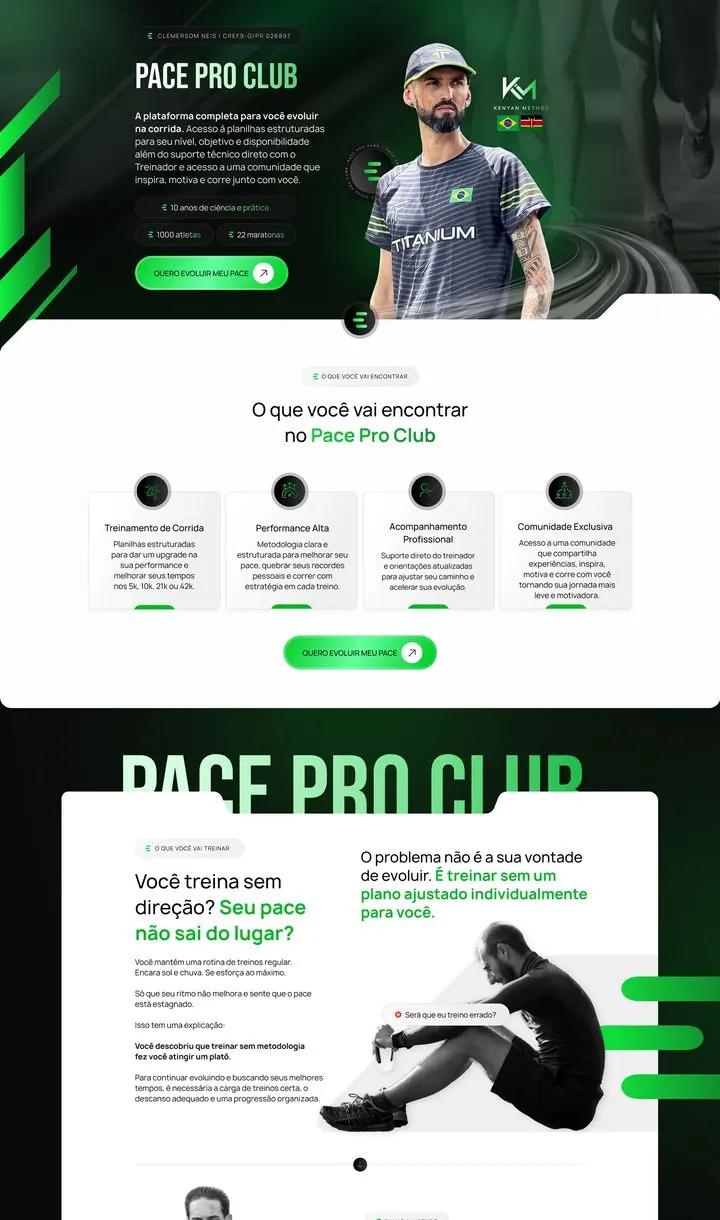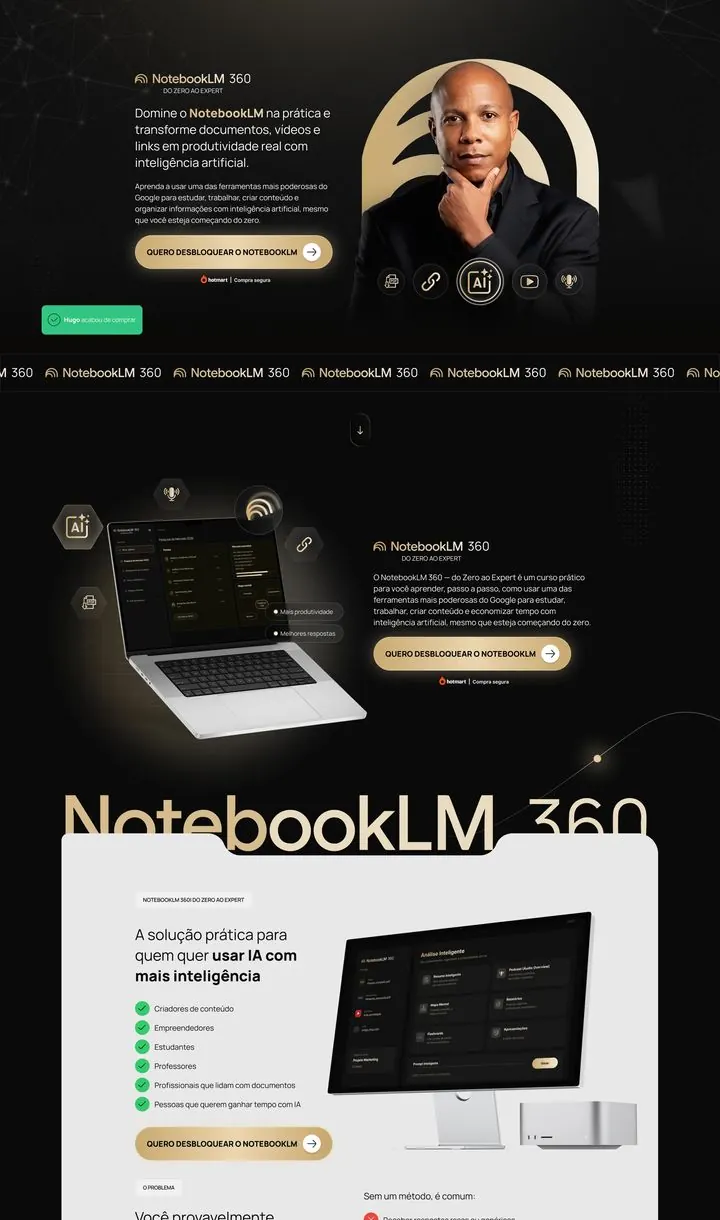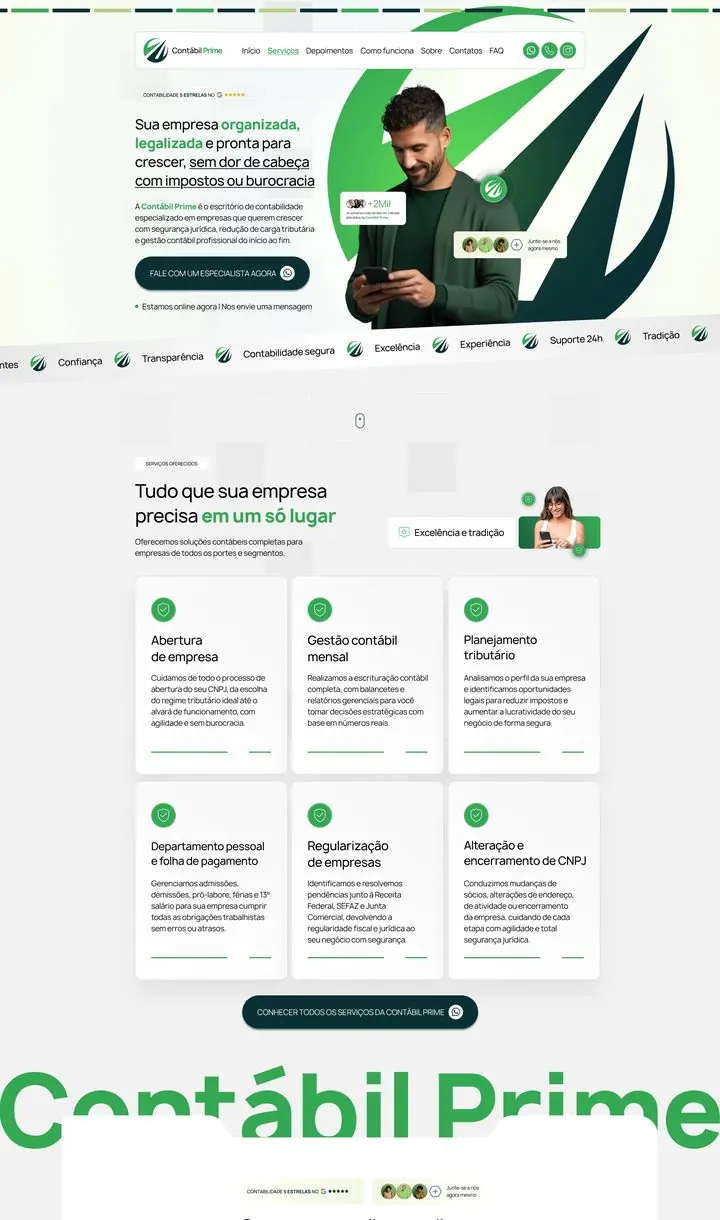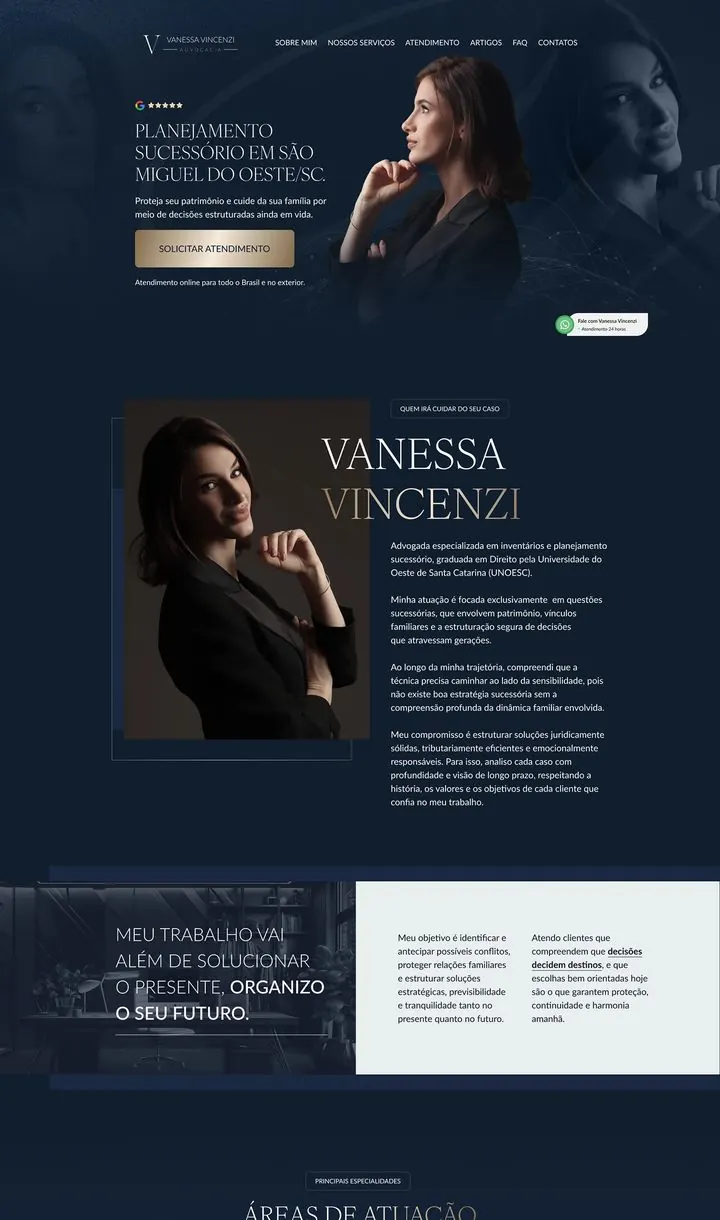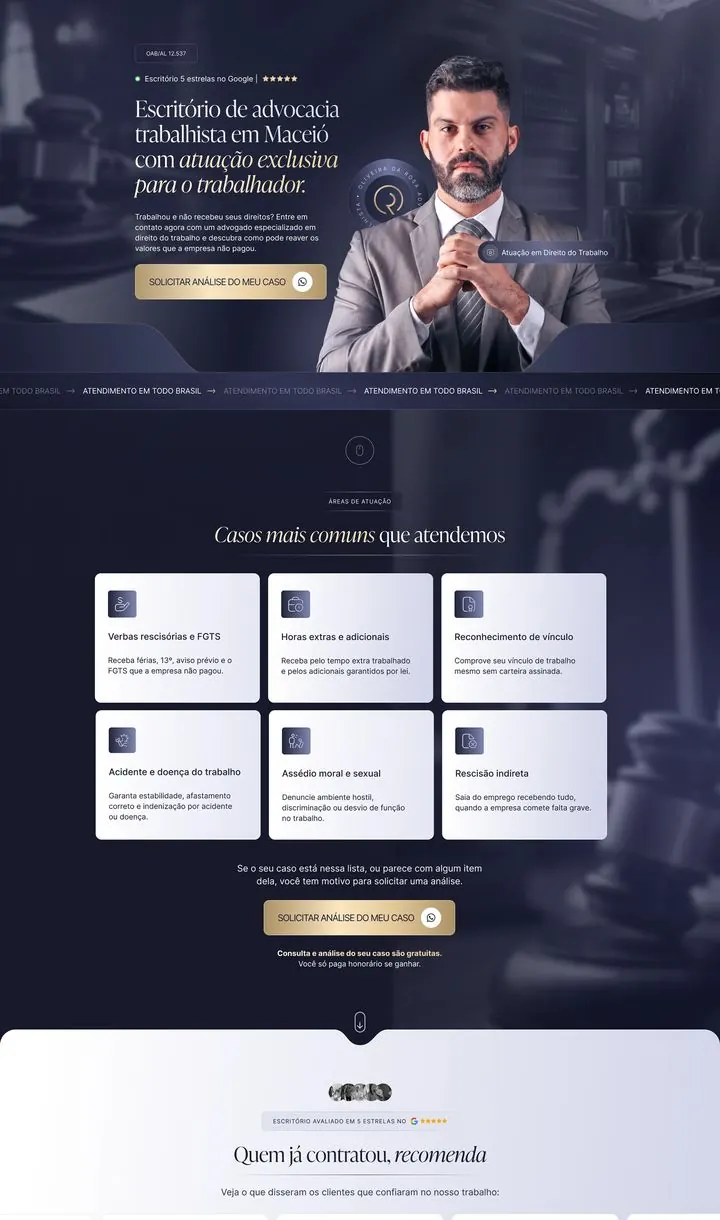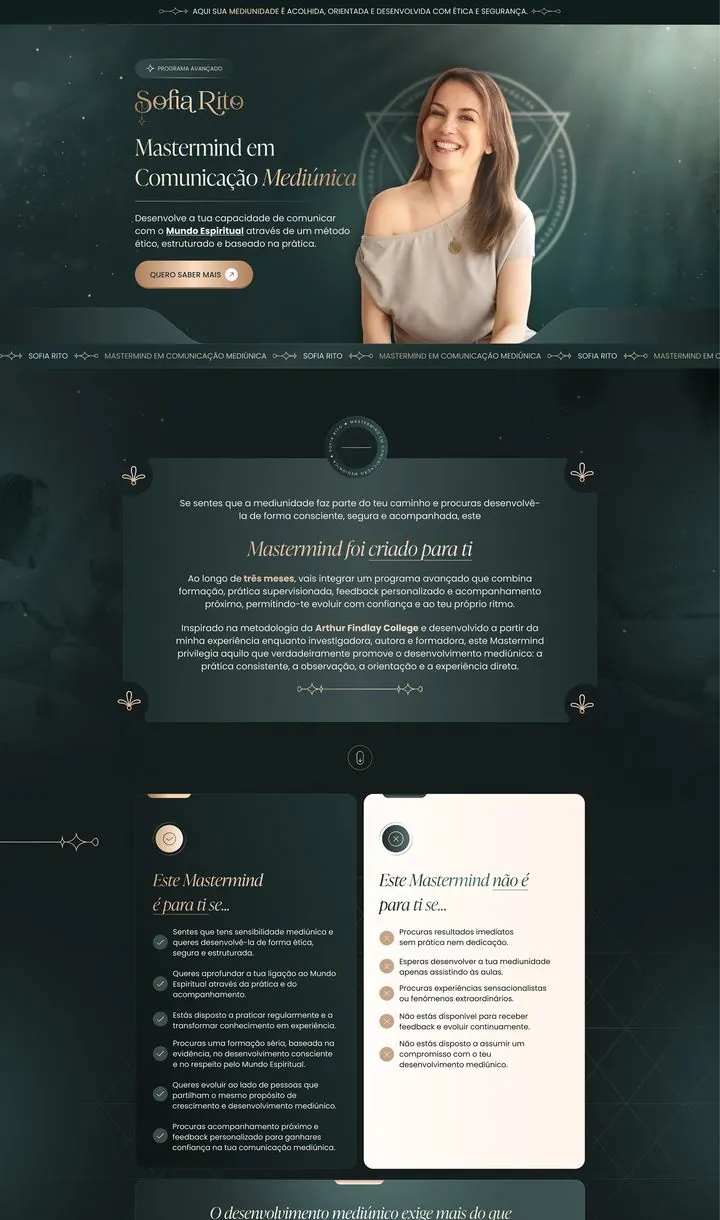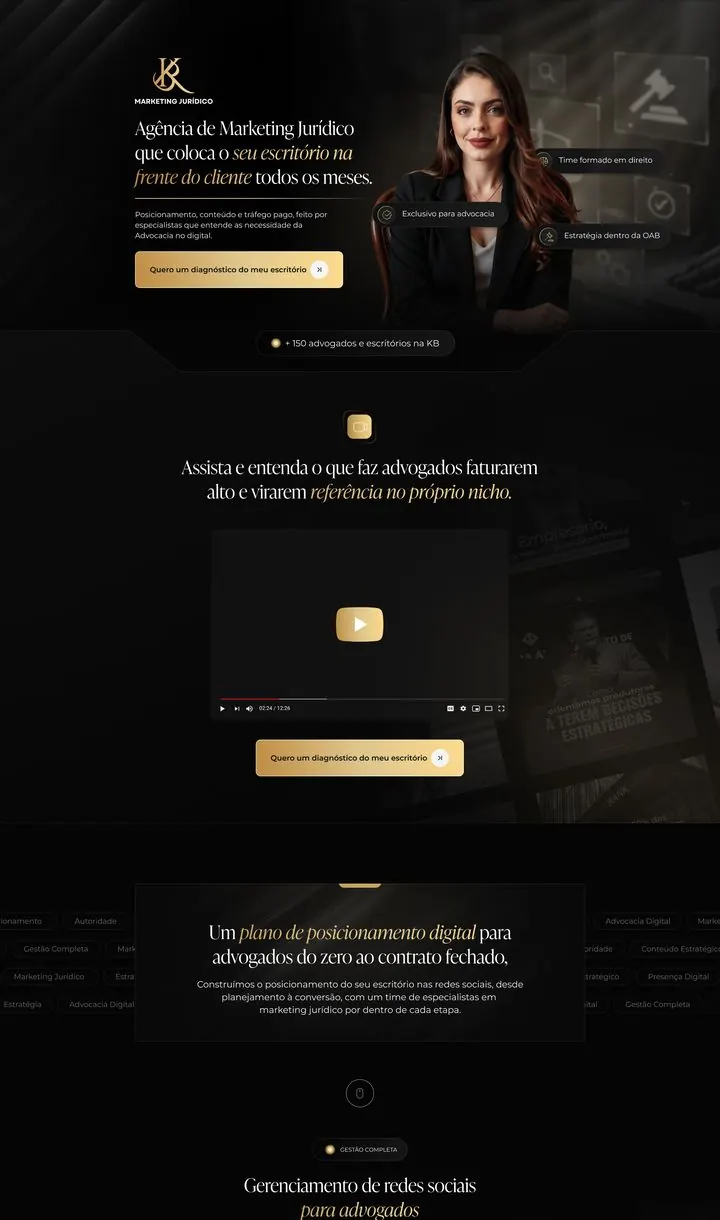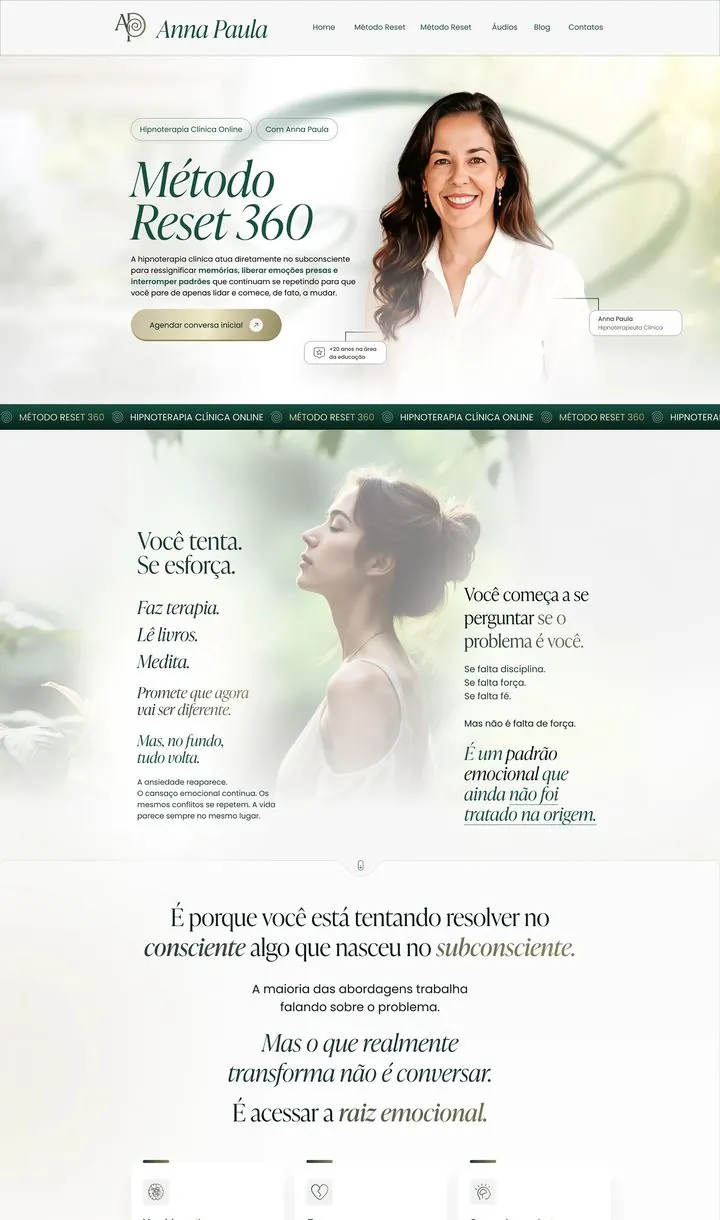
Landing page no Figma: como criar a sua, do wireframe ao handoff
Landing page no Figma passo a passo: frame e grid, wireframe, style guide, layout, celular, protótipo para aprovação e handoff para o Elementor.

Karine Sackt · Designer de landing pages e fundadora da Fysi Lab Digital
· 14 min de leitura
Neste artigo
- Por que criar a landing page no Figma antes de construir
- O que ter em mãos antes de abrir o Figma
- Figma é gratuito? O plano certo para criar landing page
- Como criar landing page no Figma: o passo a passo
- 1. Frame e grid da landing page
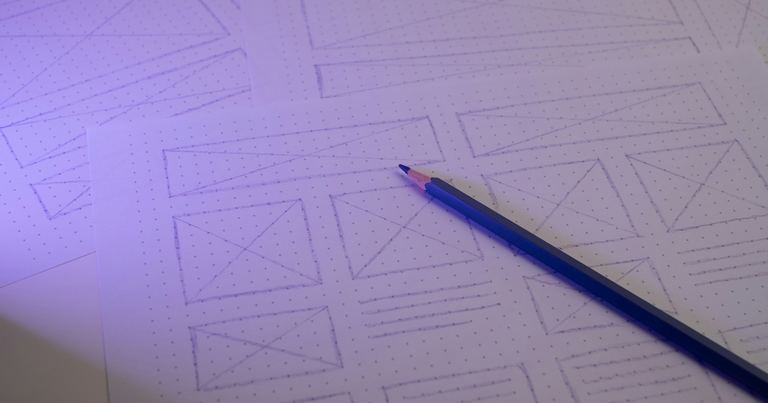
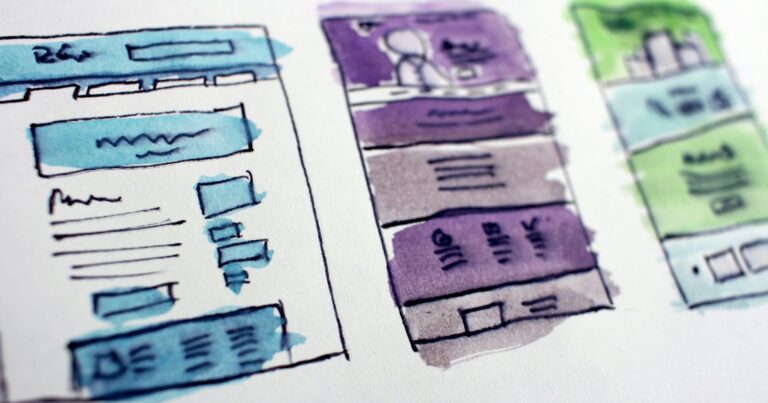
- 2. Wireframe da landing page no Figma
- 3. Style guide: cores, tipografia e componentes
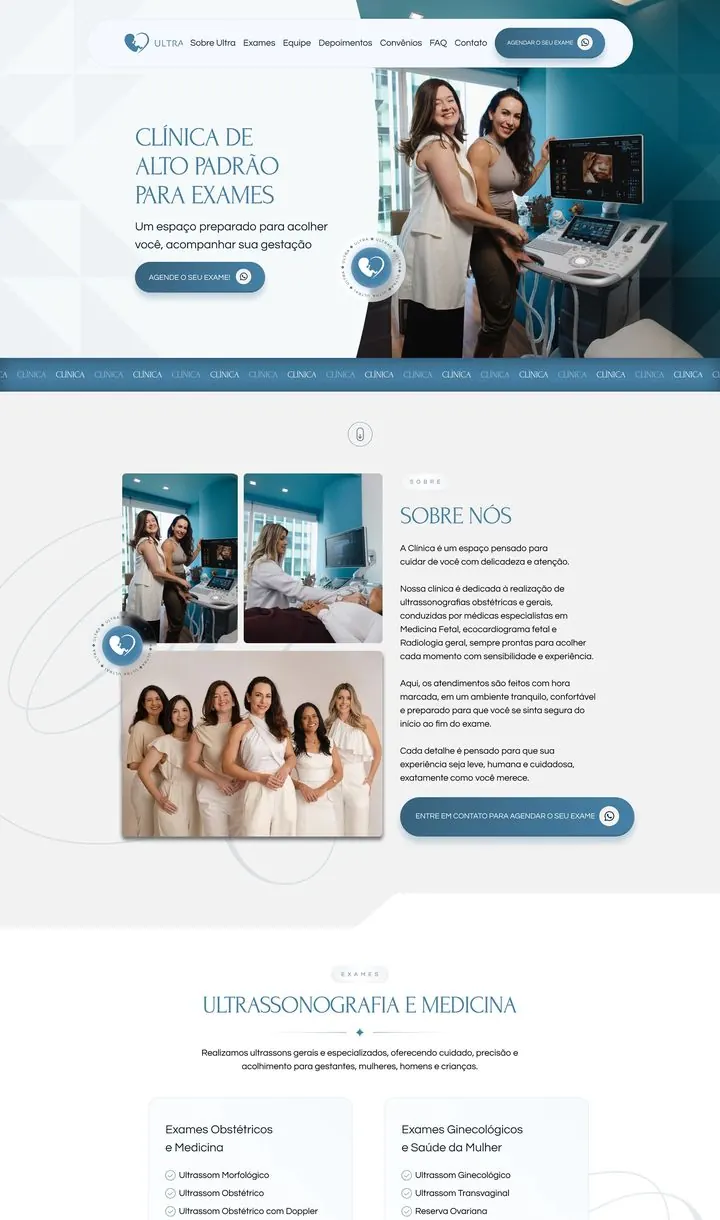
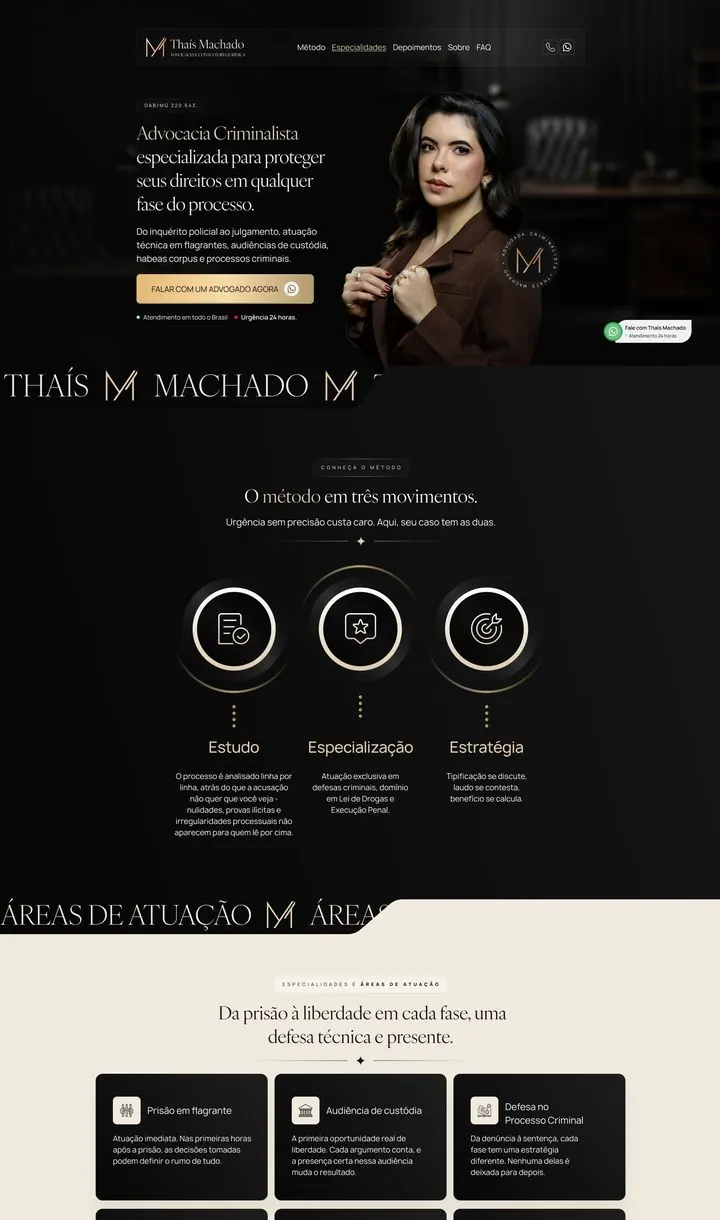
- 4. Layout final, dobra por dobra
- 5. A versão para celular
- 6. Protótipo e aprovação do cliente
- 7. Handoff: do Figma para o WordPress e o Elementor
- Templates de landing page no Figma: quando usar
- Erros comuns ao criar landing page no Figma
- Figma, Canva ou IA para criar a landing page
- Aprenda ou contrate
- Perguntas frequentes
Criar uma landing page no Figma é desenhar a página inteira, seção por seção, antes de construir qualquer coisa no WordPress, no Elementor ou em código. O caminho tem sete etapas: frame e grid, wireframe, style guide, layout final, versão para celular, protótipo para aprovação e handoff para quem vai construir. Quando a página chega na construção, cada decisão de texto, hierarquia e espaçamento já foi tomada.
Na Fysi Lab Digital, toda página passa pelo Figma antes do Elementor, e a ordem é fixa: a copy chega pronta, o layout nasce em cima do texto definitivo, o cliente aprova o visual e só então a página é construída no WordPress. Texto provisório no layout é o atalho que sai mais caro. Abaixo está esse processo, com os recursos do Figma que mais ajudam em landing page e os cuidados para o desenho virar página no ar sem perder nada no caminho.
Por que criar a landing page no Figma antes de construir
No Figma, a página é pensada como ela deveria ser, sem o limite de um tema ou de um bloco pronto. Dá para testar três versões da primeira dobra, mudar a ordem de uma seção ou experimentar outra composição em minutos. Na construção, a mesma mudança leva horas, porque mexe em espaçamento, responsividade e conteúdo já montado.
O que eu ganho em todo projeto:
- Aprovação com o visual final. O cliente aprova olhando a página de verdade, e os ajustes acontecem na fase barata do projeto.
- Construção mais rápida. Quem vai montar a página recebe cores, fontes, tamanhos e imagens definidos, e para de decidir no meio do caminho.
- Página com cara própria. Cada seção nasce para o conteúdo que carrega, e o resultado foge do visual de template.
- Celular pensado à parte. A versão mobile recebe a própria hierarquia.
Eu conto o processo completo da Fysi, da imersão à publicação, em nosso processo de criação.
O que ter em mãos antes de abrir o Figma
O erro mais comum em landing page no Figma acontece antes do primeiro frame: começar o desenho sem o texto. Quando o layout vem antes, a página fica bonita e o texto é encaixado onde couber, com promessa curta demais, objeção sem resposta e prova escondida. Eu sempre abro o Figma com três coisas prontas:
- Briefing respondido. Público, oferta, ação principal, provas e objeções. O roteiro de perguntas que eu uso está em briefing de landing page.
- Copy completa. O texto da página inteira, com títulos, subtítulos, chamadas e perguntas frequentes. É ele que decide quantas seções a página tem e o que precisa de destaque.
- Referências visuais. Prints de páginas, paletas e fotos que mostram o clima da marca. Elas guiam a direção visual sem virar cópia.
Com a copy em mãos, a ordem das seções já está decidida. Se você ainda não tem essa ordem, a estrutura de landing page mostra as seções de uma página de serviço e a sequência que acompanha a decisão do leitor.
Figma é gratuito? O plano certo para criar landing page
O Figma tem um plano gratuito, o Starter, e três planos pagos: Professional, Organization e Enterprise. Segundo a tabela de comparação de planos da central de ajuda do Figma (consultada em 20 de novembro de 2026), o Starter permite um time com uma pasta e 3 arquivos, guarda o histórico de versões por 30 dias e já inclui Auto Layout, componentes, protótipos, inspeção de propriedades e os recursos da Community, como plugins e arquivos. O Dev Mode, o modo de handoff para quem desenvolve, entra a partir do plano Professional.
Para desenhar as primeiras landing pages, o Starter resolve. O limite de arquivos começa a pesar quando você atende vários clientes e quer um arquivo por projeto. Os preços de cada plano ficam na página de preços do Figma, que muda com frequência.
Como criar landing page no Figma: o passo a passo
Este é o caminho que eu sigo em todo projeto. Cada etapa tem uma seção logo abaixo.
| Etapa | O que sai dela |
|---|---|
| 1. Frame e grid | A área da página com colunas e margens definidas |
| 2. Wireframe | As seções na ordem da copy, em cinza, sem cor nem foto |
| 3. Style guide | Cores, fontes, botões e componentes reaproveitáveis |
| 4. Layout final | A página em alta fidelidade, dobra por dobra |
| 5. Celular | A hierarquia da versão mobile |
| 6. Protótipo e aprovação | O link para o cliente ver e comentar |
| 7. Handoff | Camadas organizadas, imagens exportadas e especificações para a construção |
1. Frame e grid da landing page
No Figma, a página mora dentro de um frame. Segundo a documentação de frames do Figma, frames são camadas que funcionam como contêiner para formas, imagens e textos, e dão acesso a guias de layout, Auto Layout, restrições e protótipo. Com a ferramenta Frame selecionada (atalho F ou A), o painel da direita mostra presets de tamanho, entre eles Desktop, Tablet e Phone.
O que eu faço aqui:
- Crio um frame com o preset Desktop e deixo a altura crescer conforme as seções entram.
- Aplico um grid de colunas com margens laterais fixas. É ele que mantém textos, cards e botões alinhados de uma seção para a outra.
- Uso a mesma largura de conteúdo em toda a página, para o leitor não sentir a página "pular" de uma seção para a outra.
- Desenho os banners de fundo em 2560 px de largura, a medida que eu uso nos meus projetos. Na Formação LPS, tenho uma aula só sobre essa escolha.
2. Wireframe da landing page no Figma
O wireframe é o esqueleto da página: blocos cinza, títulos reais e caixas no lugar das imagens. Ele mostra se a ordem e o peso das seções fazem sentido, antes de qualquer discussão sobre cor ou foto.
Como eu monto o wireframe:
- Colo a copy no Figma, seção por seção, na ordem decidida.
- Para cada seção, desenho caixas simples: onde fica o título, o texto, a imagem e o botão.
- Marco o que precisa de destaque: a promessa da primeira dobra, a prova mais forte, a chamada para ação.
- Confiro se o botão principal aparece na primeira dobra e se repete depois das seções de prova.
- Leio o wireframe de cima a baixo como o cliente do cliente. Se em algum ponto surge uma dúvida sem resposta, falta seção ou falta texto.
Usar o texto definitivo no wireframe muda o resultado; "lorem ipsum" esconde o tamanho do argumento. O tamanho de um título de três palavras e o de um título de quinze palavras pedem layouts diferentes, e é melhor descobrir isso aqui.
3. Style guide: cores, tipografia e componentes
Antes do layout final, eu monto um style guide no mesmo arquivo: paleta de cores, estilos de texto (títulos, subtítulos, corpo, legendas) e os elementos que se repetem, como botões, cards e ícones. Dois recursos do Figma fazem a diferença aqui.
Auto Layout. Segundo o guia de Auto Layout do Figma, os elementos de um frame com Auto Layout se organizam sozinhos por direção, espaçamento, preenchimento e alinhamento. Quando o conteúdo muda, o layout se ajusta sem reposicionar nada à mão. O atalho é Shift + A, e o fluxo pode ser vertical, horizontal ou em grade. Na prática, um botão com Auto Layout cresce junto com o texto, e uma lista de benefícios aceita um item novo sem quebrar o espaçamento.
Componentes. O guia de componentes do Figma explica que um componente principal define as propriedades, e as instâncias são cópias ligadas a ele, que recebem as mudanças feitas no principal. Se o cliente pede outro tom no botão, eu mudo o componente uma vez e todos os botões da página acompanham.
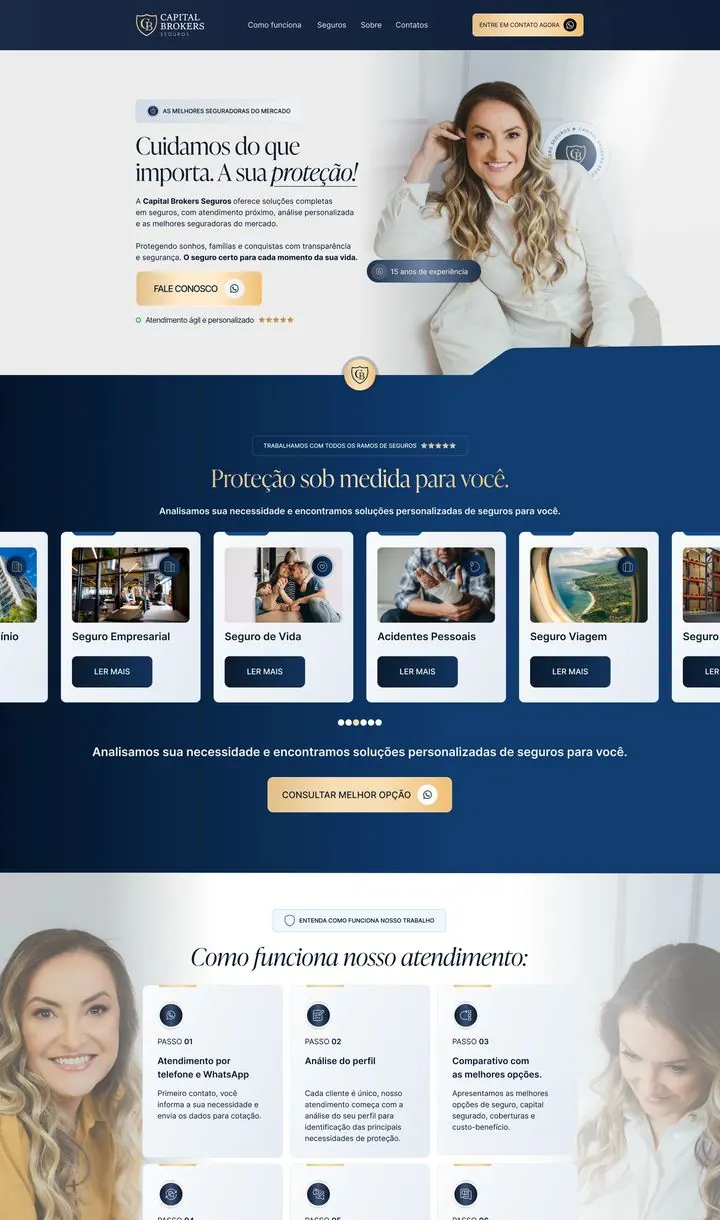
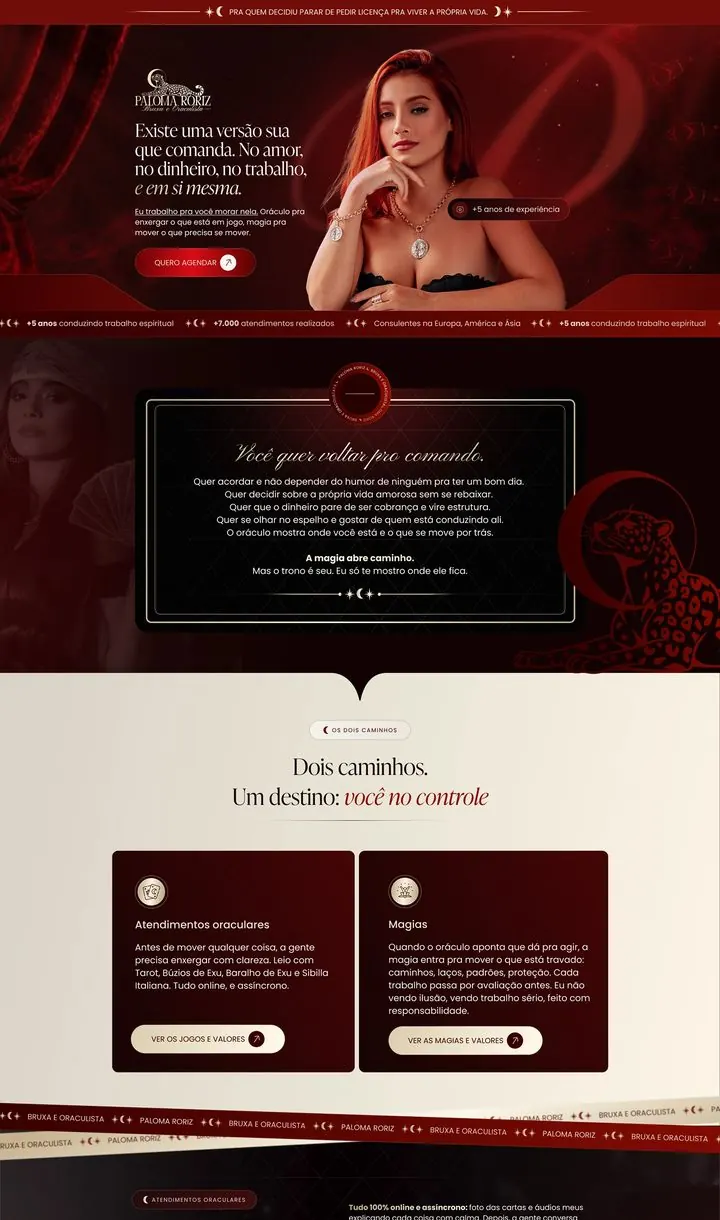
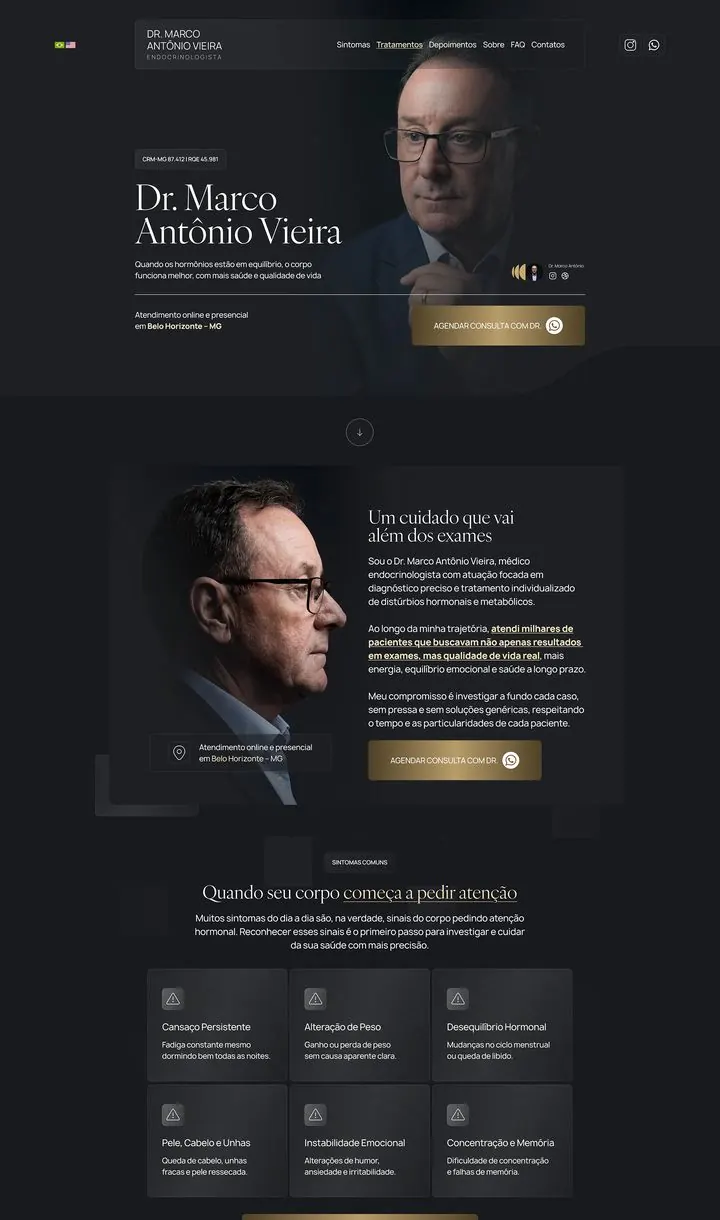
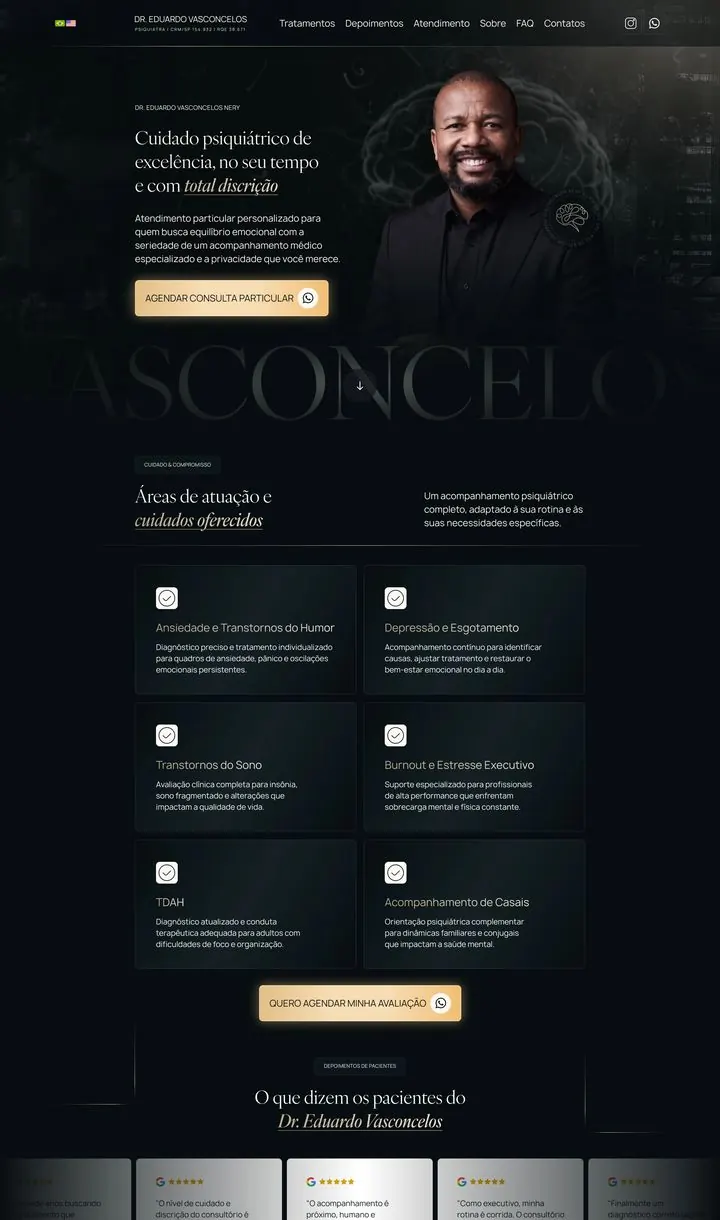
4. Layout final, dobra por dobra
Com wireframe aprovado internamente e style guide pronto, o layout ganha cor, foto, ícone e acabamento. Eu trabalho dobra por dobra, começando pela primeira, que é a que decide se a pessoa continua lendo.
- Primeira dobra: promessa clara, para quem é, prova rápida e o botão principal visível sem rolar.
- Seções de prova: depoimentos, resultados e credenciais com destaque visual, perto das afirmações que eles sustentam.
- Seções de explicação: blocos curtos, ícones que ajudam a ler e espaço em branco suficiente para respirar.
- Perguntas frequentes: em lista aberta ou sanfona, com as objeções do briefing.
- Chamada final: repete a ação principal com o motivo para agir agora.
Os princípios que eu uso para decidir hierarquia, contraste e espaçamento estão em princípios de design de interface. Para fotos, mockups, sombras e ícones, os plugins da Community economizam tempo. Na Formação LPS, o módulo de plugins do Figma passa pelos que eu uso para sombra, mockup, perspectiva, ícones, contraste e exportação em WebP.
5. A versão para celular
Quem chega por um anúncio do Instagram, em geral, está no celular, e a versão mobile precisa ser pensada com o mesmo cuidado do desktop. Existem dois caminhos, e eu uso os dois conforme o projeto.
Desenhar o celular no Figma. Na Fysi, desktop e celular são desenhados juntos para o cliente aprovar as duas versões. É o caminho mais seguro quando a página tem muitas imagens, seções com colunas ou uma primeira dobra que muda bastante no celular.
Adaptar o celular direto na construção. Em páginas mais simples, eu desenho só o desktop no Figma e faço a adaptação do mobile no Elementor, ajustando espaçamentos, tamanhos de fonte e a ordem dos elementos com a página já montada. Na Formação LPS, eu mostro os dois jeitos e explico quando escolho cada um.
6. Protótipo e aprovação do cliente
Com o layout pronto, eu compartilho o arquivo com o cliente. O guia de protótipos do Figma descreve os fluxos e conexões entre frames, para mostrar a navegação, apresentar o design e receber comentários. Em landing page, o protótipo costuma ser simples: um frame com a página inteira e, quando existe, a ligação do botão para a página de obrigado ou para o formulário.
Como eu conduzo a aprovação:
- Envio o link do protótipo com uma mensagem explicando o que avaliar: texto, ordem das seções, fotos e cores.
- Peço os comentários direto no Figma, presos ao ponto da página.
- Faço uma rodada de ajustes e só depois considero o layout aprovado.
7. Handoff: do Figma para o WordPress e o Elementor
Handoff é a passagem do design para a construção. Mesmo quando a mesma pessoa desenha e constrói, um arquivo organizado deixa a construção mais rápida e mais fiel ao layout. O meu checklist de handoff:
- Camadas com nome. Cada seção e cada elemento com um nome que diz o que ele é, como "dobra-1", "titulo", "botao-whatsapp".
- Imagens exportadas no formato certo. Fotos em WebP, ícones em SVG, com o tamanho pensado para não pesar a página. Segundo a documentação de exportação do Figma, dá para exportar camadas, frames, componentes, grupos ou um recorte do canvas com a ferramenta Slice.
- Estilos documentados. Cores, fontes, tamanhos e espaçamentos visíveis no style guide, para virar configuração global no Elementor.
- Links e ações anotados. Para onde vai cada botão, qual mensagem abre no WhatsApp, o que o formulário pede.
Quando a construção fica com outra pessoa, o Dev Mode ajuda. Segundo o guia do Dev Mode, ele é um espaço para inspecionar o design, ver propriedades e código gerado, baixar assets e comparar mudanças, e abre com Shift + D. Ele está disponível nos planos Professional, Education, Organization, Government e Enterprise.
No meu fluxo, a construção acontece no WordPress com Elementor. O passo a passo dessa parte está em landing page no WordPress. Para encurtar o caminho entre o Figma e o Elementor, a Formação LPS inclui a ferramenta LPS: um plugin para Figma que nomeia e organiza as camadas e uma extensão que lê a seleção do Figma pela API oficial e converte o layout em seções do Elementor, subindo as imagens para a biblioteca de mídia do próprio WordPress.
Templates de landing page no Figma: quando usar
A Community do Figma tem muitos arquivos de landing page para duplicar, e as buscas por "landing page figma template free" mostram que muita gente começa por eles. Eles servem bem para duas coisas:
- estudar como outros designers resolvem grid, espaçamento e hierarquia;
- aproveitar componentes prontos, como menus, cards e rodapés, e adaptar ao seu style guide.
O cuidado está em começar pelo template e encaixar a copy depois. O template foi pensado para outro produto, outro público e outro texto. Eu uso referência como ponto de partida para a direção visual e desenho a página a partir da copy do cliente. Antes de usar um arquivo da Community num projeto pago, confira a licença indicada pelo autor na página do arquivo.
Erros comuns ao criar landing page no Figma
- Desenhar sem a copy. O layout fica bonito e o texto definitivo não cabe ou não convence.
- Layout impossível de construir. Efeitos, sobreposições e fontes que a ferramenta de construção não suporta ou que deixam a página lenta.
- Imagens pesadas. Foto exportada em PNG de vários megas vira página lenta. O guia de velocidade do site mostra como testar.
- Camadas sem nome. "Frame 482" e "Rectangle 19" atrasam a construção e qualquer ajuste futuro.
- Celular esquecido. Aprovar só o desktop e descobrir o problema do mobile com a página no ar.
- Botão sem destino. Layout aprovado sem definir para onde vai cada chamada para ação.
Figma, Canva ou IA para criar a landing page
O Figma Design é a ferramenta de desenho. O Figma tem um produto para publicar sites, o Figma Sites, que a central de ajuda ainda lista como beta, e no meu fluxo o desenho segue para o WordPress, onde eu controlo medição, formulários e SEO. O Canva publica uma página simples sem essa etapa, com limites que eu explico em landing page no Canva. A IA entra em pontos do processo, como rascunho de copy e revisão, e eu mostro onde ela ajuda em criar landing page com IA. Para uma página que precisa vender e aparecer no Google, eu sigo o caminho deste guia: copy, Figma, construção e medição.
Se você quer ver o processo inteiro, do briefing à página publicada, o passo a passo para criar landing page junta todas as etapas.
Aprenda ou contrate
Na Formação LPS, eu ensino o Figma do zero, o Figma avançado com style guide, Auto Layout e componentes, e a criação de landing pages no Figma na prática, com páginas de serviço, de captura e de vendas desenhadas do wireframe ao mobile, até a construção no Elementor. Se você prefere receber a página pronta, a Fysi Lab Digital faz a criação de landing pages com copy, design no Figma, construção e medição.
Perguntas frequentes
Dá para criar landing page no Figma de graça?
Dá. O plano Starter, gratuito, inclui Auto Layout, componentes, protótipos e os recursos da Community, com o limite de um time, uma pasta e 3 arquivos, segundo a tabela de planos da central de ajuda do Figma consultada em 20 de novembro de 2026. O Dev Mode fica nos planos pagos.
O Figma publica a landing page?
O Figma Design é a ferramenta onde a página é desenhada e aprovada. O Figma Sites, que publica páginas, aparece como beta na central de ajuda do Figma em novembro de 2026. No meu fluxo, a página vai ao ar no WordPress com Elementor, com formulário, pixel e SEO configurados.
Como fazer wireframe de landing page no Figma?
Crie um frame com o preset Desktop, aplique um grid de colunas e cole a copy seção por seção. Para cada seção, use caixas cinza no lugar de imagens e marque título, texto e botão. Leia de cima a baixo e confira se cada dúvida do leitor tem resposta antes de passar para cor e foto.
Como passar a landing page do Figma para o Elementor?
Organize e nomeie as camadas, exporte as imagens em WebP e os ícones em SVG, documente cores e fontes no style guide e configure esses estilos como globais no Elementor. Depois, monte seção por seção. A extensão LPS, da Formação LPS, converte a seleção do Figma em seções do Elementor e encurta essa etapa.
Vale usar template de landing page do Figma Community?
Vale para estudar e para aproveitar componentes. Para um projeto de cliente, desenhe a página a partir da copy do cliente e use o template só como referência visual. Confira também a licença do arquivo antes de usar em projeto pago.
Preciso desenhar a versão de celular no Figma?
Em páginas com muitas imagens, colunas ou uma primeira dobra complexa, sim, e o cliente aprova as duas versões. Em páginas simples, dá para desenhar só o desktop e adaptar o celular na construção, ajustando espaçamentos, fontes e a ordem dos elementos.